
VPNがオフにできない・勝手にオンになるときの止め方:アイコンの意味から、iPhone・Androidの設定、auやドコモのアプリまで
設定でVPNを切ったのに、しばらくするとオンに戻る。au PAYなどからVPNをオフにするよう求められたのに、切り方がわからない。そんなときのためのガイドです。
このページのリンクからサービスを購入すると、当サイトが紹介料を受け取ることがあります。紹介料は順位に影響しません。 順位の決め方
答え
VPNがオフにできない、勝手にオンになるときはどうすればいいですか?
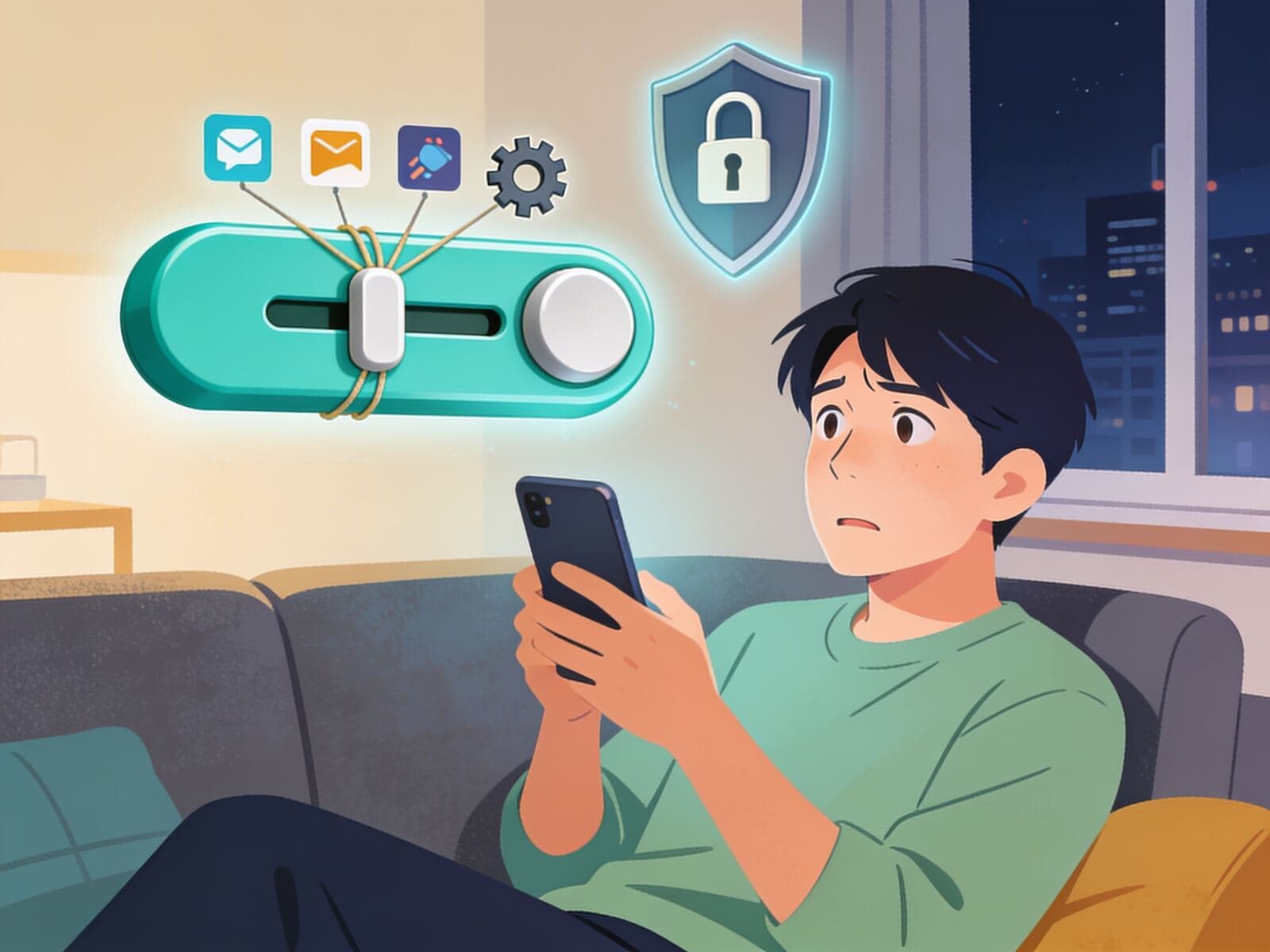
VPNが勝手にオンに戻るときは、VPN構成を追加したアプリの中で自動接続や保護機能を切り、iPhoneでは「オンデマンド接続」、Androidでは「常時接続 VPN」もオフにします。設定のスイッチは今の接続を切るだけで、再接続の条件はアプリや構成に残るためです。2026年10月時点では、ドコモのあんしんセキュリティ(iOS版)のように、VPNの仕組みを使う携帯電話会社のアプリもあります。会社や学校の端末は管理者に相談してください。
- 設定のVPN画面で、構成の名前を確かめる
- 構成を入れたアプリで自動接続や保護機能を切る
- iPhoneは構成のⓘから「オンデマンド接続」をオフ
- Androidは歯車から「常時接続 VPN」をオフ
- 不要な構成は削除し、会社の端末は管理者に相談
スマホのVPNは、アプリなどが端末に登録した「VPN構成」を使って動きます。設定のスイッチを切っても、構成を登録したアプリの自動接続や保護機能が残っていれば、VPNは再びオンになります。このページでは、VPNのオン・オフの意味、勝手にオンになる原因の見分け方、iPhoneとAndroidでの止め方を順に説明します。
VPNオフとは、通信がVPNサーバーを通らない状態
VPNオフとは、スマホの通信を暗号化してVPNサーバーに送る経路を使っていない状態です。オンの間は画面上部にVPNのアイコンが出て(Face ID搭載のiPhoneではコントロールセンターの上部の場合もあります)、オフにすると消えます。オフにしても、Wi-Fiやモバイル回線でのインターネット接続は通常そのまま使えます。
VPN(仮想プライベートネットワーク)は、端末とVPNサーバーの間の通信を暗号化する技術です。IPAの2016年の報告書によると、VPNを使えば閲覧先のURLや入力内容も暗号化の対象になります。接続先のサイトには、スマホのIPアドレス(ネット上の住所にあたる番号)ではなく、VPNサーバーのIPアドレスが見えます。
オン・オフを示す表示の見方
| 表示 | 場所 | 意味 |
|---|---|---|
| 「VPN」の文字のアイコン | iPhoneのステータスバー(画面上部)。Face ID搭載モデルでは、コントロールセンターの上部に表示される場合がある | iPhoneがVPNを使ってネットワークに接続されている |
| 「状況」のスイッチ | iPhoneの設定>一般>VPNとデバイス管理>VPN | VPN構成ごとの接続のオン・オフ。オフにすると「未接続」と表示される |
| 鍵の形のアイコン | Androidのステータスバー | VPN接続が有効になっている |
| 常時接続VPNが止まったという通知 | Androidの通知 | 常時接続VPNが切れている。再接続するか、常時接続をオフにすると消える |
| 「インターネット通信が保護されていません」などの表示 | VPNアプリやセキュリティアプリの画面 | そのアプリの保護が止まっている。スマホの故障ではない |
iPhoneのVPNアイコンは、VPNアプリだけでなく、VPNの仕組みを使うセキュリティアプリでも表示されます。ドコモのマニュアルにも、あんしんセキュリティの危険サイト対策を使うと「VPN」アイコンが表示される場合があると書かれています。アイコンが出ていても、それだけで異常とは限りません。
VPNが勝手にオンになるのは、構成を入れたアプリが再接続するから
VPNが勝手にオンになるのは、VPN構成を追加したアプリや構成の設定が、条件を満たすたびに接続を始めるためです。設定のスイッチは今の接続を切るだけで、再接続の条件はアプリや構成の中に残ります。止めるには、その条件がどこに設定されているかを突き止める必要があります。
オフにしたVPNがオンに戻る仕組み
アプリ
VPN・セキュリティ
VPN構成(設定)
端末に登録される
自動接続
オンデマンド・常時接続
VPNがオンに戻る
スイッチを切っても再開
Appleは、構成プロファイル(設定をまとめたファイル)を削除しても、その設定を作ったソフトウェアを使い続けていると、同じ設定に戻る可能性があると説明しています。iPhoneの「オンデマンド接続」は、知らないWi-Fiにつないだときなど、構成に書かれた条件でVPNを自動的に始める機能です。Androidの「常時接続 VPN」は、端末の起動時にVPNを開始し、つなぎ続ける機能です。
原因ごとの見分け方と止め方
| 原因 | 見分け方 | 止め方 |
|---|---|---|
| VPNアプリの自動接続 | 構成の名前がVPNアプリの名前。Wi-Fiにつなぐたびにオンになる | アプリの設定で自動接続をオフにする。信頼できるWi-Fiを対象から外す方法もある |
| VPNアプリの一時停止の終了 | いったん切れたあと、時間がたつとオンに戻る | 一時停止ではなく、アプリの接続ボタンで切断する |
| セキュリティアプリのウェブ保護 | 構成の名前がセキュリティアプリや機能の名前。危険なサイトをブロックする機能がある | アプリの中でウェブ保護などの機能をオフにする |
| 携帯電話会社のアプリ | 構成の名前が携帯電話会社のアプリ名や「危険サイト対策」などの機能名になっている。例:ドコモのあんしんセキュリティ(iOS版)、au Wi-Fiアクセスの自動保護 | そのアプリの中で危険サイト対策や自動保護をオフにする |
| iPhoneのオンデマンド接続 | 構成のⓘを開くと「オンデマンド接続」がオンになっている | 「オンデマンド接続」をオフにしてから、「状況」のスイッチを切る |
| Androidの常時接続 VPN | VPN一覧の歯車を開くと「常時接続 VPN」がオンになっている | 「常時接続 VPN」をオフにする。「VPN 以外の接続のブロック」(表記は機種により異なる)がオンなら、これもオフにする |
| 会社や学校の端末管理(MDM:設定をまとめて配る仕組み) | 設定>一般>VPNとデバイス管理に組織のプロファイルや管理登録がある | 自分では外さず、端末の管理者に相談する |
どの原因でも、最初の手がかりはVPN構成の名前です。セキュリティアプリや会社の設定は、VPNアプリとは違う名前で登録されていることがあります。名前の調べ方は次の項目で説明します。
VPN構成の名前から、原因のアプリを見分ける
どのアプリがVPNをオンにしているかは、VPN構成の名前を見るとおおよそわかります。iPhoneでは設定>一般>VPNとデバイス管理>VPN、Androidでは設定>ネットワークとインターネット>VPNに、登録された構成の一覧が出ます。
- iPhoneは設定>一般>VPNとデバイス管理>VPNを開き、表示された構成の名前を控える。
- Androidは設定>ネットワークとインターネット>VPNを開く。見つからなければ、設定の検索欄に「VPN」と入力する。
- 構成と同じ名前のアプリを、ホーム画面やアプリの一覧で探す。
- 名前で見つからなければ、Security、Shield、Protection、VPNなどを名前に含むアプリを探す。
- 見つかったアプリを開き、自動接続や保護機能の設定を確認する。
手順4の語は、Appleのサポート情報を参考にしたものです。Appleは、VPNやセキュリティ関係のアプリ名にAntiやFirewallといった語が使われることもあるとしています。iPhoneの設定アプリを開いて下にスワイプすると検索欄が出るので、「VPN」「プロファイル」「フィルタ」と入力して関連する設定を探す方法もあります。
構成の名前が、アプリ名ではなく機能名になっていることもあります。ドコモのマニュアルによると、あんしんセキュリティ(iOS版)を使っている場合、設定アプリの「VPN」に「危険サイト対策」以外の項目があれば、ほかのアプリもVPN機能を使っています。
入れた覚えのないVPNアプリがある場合
IPAは、ウェブサイトを見ている途中で「VPNが推奨されます!」などの偽の警告を出し、公式ストアのアプリを入れさせる手口に注意を呼びかけています。誘導されたアプリが自動継続課金に登録させる例もあり、IPAによると、この登録はアプリを削除しただけでは解約されません。覚えのないVPNアプリは、機能を止めて削除し、課金の登録も確かめてください。
- iPhone:設定>(自分の名前)>サブスクリプションで登録の有無を確かめ、不要なら解約する。
- Android:Google Playアプリの定期購入の画面で登録の有無を確かめ、不要なら解約する。
- 無料をうたうVPNアプリを選ぶときの注意点は、無料VPNの安全性のページで詳しく説明しています。
iPhoneはオンデマンド接続を切ってからVPNをオフにする
iPhoneでVPNがオンに戻る場合は、構成の詳細画面で「オンデマンド接続」をオフにしてから、「状況」のスイッチを切ります。auのよくあるご質問も、VPNが自動でオンに戻るときにこの順番で操作するよう案内しています。あわせて、構成を入れたアプリの自動接続も止めます。
その場だけオフにするなら
一時的にVPNを切りたいときは、VPNアプリの接続ボタンで切断するか、設定アプリのトップ画面にある「VPN」のスイッチをオフにします。設定>一般>VPNとデバイス管理>VPNの「状況」のスイッチでも切れます。CyberGhostの解説によると、オフになると状態が「未接続」になり、ステータスバーのVPNアイコンも消えます。ExpressVPNのiOS版にある「一時停止」は、設定した時間が過ぎると自動的に再接続する機能なので、切ったままにしたいときには向きません。
オンに戻ってしまうときの手順
- 設定>一般>VPNとデバイス管理>VPNを開く。
- オンに戻る構成の右側にある「ⓘ」をタップする。
- 「オンデマンド接続」のスイッチをオフにする。
- VPNの画面に戻り、「状況」のスイッチをオフにする。
- 構成を入れたアプリを開き、自動接続や保護機能をオフにする。
- iPhoneを再起動し、VPNアイコンが出ないことを確かめる。
VPNアプリが勝手につながるかどうかは、アプリ内の自動接続の設定で決まります。CyberGhostの解説では、「自動接続」「常にVPNをオンにする」「起動時に自動で開始」といった項目を無効にする方法が紹介されています。NordVPNの日本語ヘルプによると、iOS版の自動接続はWi-Fiでの接続を自動で保護する機能で、信頼できるWi-Fiを対象から外す設定もあります。
使わない構成を削除する
使わなくなったVPN構成は削除できます。ExpressVPNのヘルプでは、設定>一般>VPNとデバイス管理>VPNで構成の「ⓘ」をタップし、「VPNを削除」を選ぶ手順が示されています。構成プロファイルとして入ったものは、プロファイルを選んで「プロファイルを削除」をタップします。Appleによると、プロファイルを削除すると、それに関連する設定、アプリ、データも削除されます。
VPN構成の確認方法や、iPhoneでのVPNの設定全般は、iPhoneのVPN設定ガイドで詳しく説明しています。
Androidは歯車から常時接続VPNをオフにする
AndroidでVPNが切れない場合は、設定>ネットワークとインターネット>VPNで該当するVPNの歯車をタップし、「常時接続 VPN」をオフにします。常時接続がオンのままだと、端末を再起動してもVPNがまた始まります。
- 設定アプリを開き、ネットワークとインターネット>VPNをタップする。Galaxyでは設定>接続>その他の接続設定>VPNにある。
- オンに戻るVPNの横にある歯車(設定アイコン)をタップする。
- 「常時接続 VPN」をオフにする。「VPN 以外の接続のブロック」があれば、これもオフにする(項目名は機種によって異なる場合があります)。
- VPNの名前をタップし、「接続を解除」を選ぶ。手入力で追加したVPNが不要なら「削除」をタップする。
- VPNアプリやセキュリティアプリを開き、自動接続や保護機能をオフにする。
Googleのヘルプによると、常時接続VPNが止まると通知が届き、再接続するまで表示され続けます。この通知を消すには、そのVPNの常時接続をオフにします。Proton VPNのヘルプでは、Androidの設定でアプリ名の横の歯車をタップし、「常時接続 VPN」と「VPN 以外の接続のブロック」を切り替える手順になっています。機種やアプリによっては歯車の画面にこの項目がないので、その場合はVPNアプリ側の自動接続の設定を確かめます。
Androidで同時に動かせるVPNは、ユーザーやプロファイル(仕事用プロファイルなど)ごとに1つだけです。Android Developersの資料によると、新しいVPNを始めると、それまで動いていたVPNは自動的に止まります。そのため、VPNアプリで接続すると、セキュリティアプリのVPNを使う機能が止まることがあります。
VPNアプリの自動接続を切る(ExpressVPNの例)
ExpressVPNのAndroid版では、「VPN」タブの「自動接続」を開きます。「信頼済みとして登録されていないネットワークへの接続時」をオフにすると、自動接続が止まります。ExpressVPNによると、この自動接続は初期設定では無効です。
auやドコモのアプリが入れたVPNは、アプリの中で切る
ドコモやauの一部のアプリは、スマホのVPNの仕組みを使って、危険なサイトの判定や公衆Wi-Fiの暗号化を行います。この場合、設定のスイッチだけを切ってもオンに戻ることがあるため、そのアプリの中で機能をオフにします。
ドコモのあんしんセキュリティ(iPhone・iPad)
ドコモのマニュアル(2026年9月29日、第4.3版)によると、あんしんセキュリティの「危険サイト対策」はiPhone・iPadのVPN機能を使います。ブラウザだけでなくアプリの通信も判定する機能で、初期設定では無効になっており、有効にしたときだけ働きます。ほかのVPNアプリとは同時に使えないため、別のVPNを使うときは危険サイト対策をオフにするよう案内されています。
- あんしんセキュリティアプリを起動する。
- トップ画面の「危険サイト対策」のアイコンをタップする。
- 危険サイト対策のスイッチをオフにする。
d払いのヘルプは、あんしんセキュリティの場合、端末の設定からVPNをオフにしても自動でオンに戻ることがあるため、上の手順で切る必要があると説明しています。同じヘルプには、市販のセキュリティアプリ2製品について、ウェブ保護の機能を切る手順も載っています。
au Wi-Fiアクセス
au Wi-Fiアクセスは、Pontaパス会員向けに、フリーWi-Fiなどの通信を暗号化するVPN機能を備えています(App Storeの説明)。運営会社のよくある質問では、ホーム画面の設定(歯車)にある「フリーWi-Fi自動保護(VPN)」が自動接続のスイッチで、初期設定はオンとされています。オフにすると手動接続モードになり、VPNのオン・オフはホーム画面中央のスイッチで切り替えると説明されています。ただし、この回答は2020年に作られたもので、今のアプリでは表示が違う場合があります。
auのよくあるご質問は、au PAYアプリにログインできないときの対処として、Wi-FiやVPNをオフにする方法を挙げています。iPhoneでの手順は、このページのiPhoneの項目で説明した「オンデマンド接続」と「状況」のスイッチを切る方法と同じです。au PAYやd払いがVPNのオフを求める理由と対処は、「VPNをオフにしてください」と表示されたときのページにまとめています。
会社や学校の端末のVPNは、外さずに管理者へ相談する
会社や学校から渡されたスマホのVPNは、組織がMDMで設定していることがあり、利用者が外すと業務用のアプリが使えなくなるおそれがあります。オフにできない場合は、自分で削除せずに管理者に相談してください。
Appleの導入ガイドによると、監視対象(組織がより強く管理する状態)のiPhoneに「VPN常時接続」のプロファイルを入れると、利用者の操作なしでVPNが有効になり、再起動後も続きます。プロファイルを外さない限りVPN常時接続は有効なままで、トンネルがつながっていない間は通信が止まります。Appleは、組織が管理するデバイスでは利用者が設定を変えられない場合があるとして、先に管理者へ問い合わせるよう案内しています。
- iPhone:設定>一般>VPNとデバイス管理に組織名のプロファイルや管理登録があれば、組織が入れた設定です。
- Android:Googleによると、管理者は仕事用アプリが常に特定のVPNを使うよう設定でき、その場合は仕事用VPNを切断も編集もできません。個人用プロファイルのVPNには影響しません。
- 子どものスマホ:Appleは、ネットワーク接続に影響するアプリの例として、ペアレンタルコントロール(保護者による利用制限)のアプリも挙げています。家族が入れたアプリが関係していそうなら、外す前に保護者と相談します。
Appleによると、構成プロファイルを削除すると、関連する設定やアプリ、データも消えます。業務用のアプリが使えなくなるおそれがあるのは、このためです。
VPNをオフにすると、IPアドレスと保護の範囲が変わる
VPNをオフにすると、サイトやアプリにはVPNサーバーではなく、契約中の携帯電話会社やプロバイダのIPアドレスが見えるようになります。インターネットは通常どおり使えますが、VPNやセキュリティアプリによる保護はその間止まります。
- IPアドレス:接続先には、携帯電話会社や自宅の回線のIPアドレスが見えます。切り替わったかはIPアドレス確認ツールで確かめられます。
- 暗号化:VPNによる暗号化はなくなります。総務省のマニュアルによると、HTTPS(ウェブの通信を暗号化する仕組み)のサイトなら、ブラウザから目的のサーバーまでの通信は暗号化されます。
- セキュリティアプリの保護:危険サイト対策のようにVPNの仕組みを使う機能は、オフにしている間は働きません。
- 通信が止まる場合:Androidで「常時接続 VPN」と「VPN 以外の接続のブロック」がオンのままだと、VPNがつながっていない間は通信が止まります。アプリのキルスイッチ(VPNが切れたときに通信を止める機能)も、設定によっては同じように働きます。
オンのままにしておきたい場面
IPAは2016年の報告書で、公衆無線LANを安全に使うポイントの一つ目にVPNの利用を挙げています。10年前の資料ですが、暗号化なしのWi-Fiや、パスワードが店内に掲示されているWi-Fiでは、オンのままにしておくほうが安心です。自宅の回線やモバイル回線では、IPアドレスを隠したいかどうかなど、目的に合わせて決めれば十分です。詳しくは公共Wi-FiでのVPNの使い方をご覧ください。
もう一度オンにするには
VPNをオンに戻すときは、VPNアプリの接続ボタンをタップするか、iPhoneなら設定アプリのトップ画面にある「VPN」のスイッチをオンにします。VPNアプリで初めて接続するときは、VPN構成の追加を求める確認が出ます。ExpressVPNのヘルプによると、ここで「許可」をタップしないと設定できません。
オンにできないときは、ほかのVPNが動いていないかを確かめます。ExpressVPNによると、iOSでは同じ種類のVPNを同時に使えず、ほかのVPNアプリや構成が優先されると接続が切れます。それでもつながらない場合は、VPNが繋がらないときの直し方の手順を試してください。
症状別の早見表
| 表示される症状 | 主な原因 | 対処法 |
|---|---|---|
| 設定でVPNを切っても、しばらくするとオンに戻る | VPNアプリの自動接続か、iPhoneの「オンデマンド接続」がオンになっている | アプリの自動接続を切り、構成のⓘから「オンデマンド接続」をオフにしてから「状況」のスイッチを切る |
| iPhoneのVPNの一覧に「危険サイト対策」がある | ドコモのあんしんセキュリティ(iOS版)の危険サイト対策が、VPN機能を使っている | あんしんセキュリティアプリを開き、危険サイト対策をオフにする |
| au PAYなどで「VPNサービスをオフにしてください」と出る | サービス側がVPN経由のログインを受け付けていない | VPNを切ってログインし、済んだらオンに戻す。詳しくはVPNのオフを求める表示の対処法へ |
| Androidで、常時接続VPNが止まったという通知が消えない | 常時接続VPNがオンのまま、VPNが切れている | VPNの歯車をタップし、「常時接続 VPN」をオフにする |
| VPNを切ったら、ネットにつながらなくなった | 「VPN 以外の接続のブロック」や、アプリのキルスイッチがオンになっている | Androidは歯車で「常時接続 VPN」と「VPN 以外の接続のブロック」をオフにし、アプリのキルスイッチの設定も確かめる |
| VPNのスイッチや削除の項目が操作できない | 会社や学校のMDMで、利用者が変更できないよう設定されている | 自分で操作せず、端末を管理している部署や学校に相談する |
| 入れた覚えのないVPNアプリや構成がある | 偽の警告に誘導されて入れたアプリなどが、構成を追加した | アプリの機能を止めて削除し、サブスクリプションや定期購入も解約する |
| VPNアプリを入れたら、ほかのアプリのVPN機能が止まった | 同時に使えるVPNは1つだけで、新しい接続が前の接続を止める | どちらを使うかを決め、使わない側の機能をオフにする |
自動接続の範囲を自分で決められるVPNアプリを選ぶ
VPNを使い続けるなら、自動接続をどのネットワークで働かせるかを選べるアプリが便利です。自宅のWi-Fiを信頼済みにしておけば、外出先だけで自動的にVPNをつなぎ、自宅ではオフのままにできます。
下の3つは、自動接続と信頼済みネットワークの設定が公式ヘルプで説明されているVPNです。当サイトのランキングとは別に、この用途に合うものを選びました。

NordVPN信頼できるWi-Fiを除外
iOS版はWi-Fiでの自動接続を選べ、信頼できるWi-Fiを対象から外す設定がある
€3.49/月(約620円)

ExpressVPN自動接続は初期設定でオフ
Android版は自動接続が初期設定で無効。信頼済みのネットワークで切断する設定もある
€2.49/月(約440円)

Surfsharkモバイル回線も信頼済みに
iPhoneとAndroidでは、Wi-Fiに加えてモバイル回線も信頼済みネットワークに登録できる
€2.49/月(約440円)
それぞれの詳細はNordVPNのレビュー、ExpressVPNのレビュー、Surfsharkのレビューで確認できます。接続後にVPNが正しく働いているかは、VPN接続チェックで確かめられます。
よくある質問
- VPNはオンとオフ、どっちがいいですか?
- いつもオンにしておく必要はありません。暗号化なしの公共Wi-Fiなど、通信を守りたい場面でオンにすれば十分です。IPAも2016年の報告書で、公衆無線LANを安全に使うポイントの一つ目にVPNの利用を挙げています。決済などのアプリがVPN経由の接続を受け付けない場合は、その間だけオフにします。
- Androidの画面上に出る鍵のマークは何ですか?
- 鍵の形のマークは、VPN接続が有効になっていることを示すアイコンです。Android Developersの資料にも、ステータスバーにVPN(鍵)のアイコンが表示されると書かれています。覚えがなければ、設定>ネットワークとインターネット>VPNで、どのアプリのVPNかを確かめてください。
- VPNが勝手にオンになるのはウイルスのせいですか?
- VPNのアイコンが出ていても、それだけでウイルスとは限りません。VPNアプリのほか、ドコモのあんしんセキュリティの危険サイト対策のように、VPNの仕組みを使うセキュリティアプリでも表示されます。ただし、偽の警告に誘導されて入れたアプリが原因のこともあり、IPAが注意を呼びかけています。覚えのないアプリは削除し、サブスクリプションも確かめてください。
- ExpressVPNが勝手につながるのはなぜですか?
- 考えられるのは、自動接続の設定か、一時停止の時間切れです。ExpressVPNのiOS版の「一時停止」は、設定した時間が過ぎると自動で再接続します。Android版は自動接続をオンにすると、信頼済みでないネットワークにつないだときに接続します。切ったままにしたいときは接続ボタンで切断し、自動接続もオフにします。
- iCloudプライベートリレーも、VPNと一緒にオフにする必要がありますか?
- ふだんは一緒に切る必要はありません。プライベートリレーは、VPNとは別に用意されたiCloudの機能です。ただしauのよくあるご質問は、iPhoneでau PAYにログインできないときの対処の一つとして、プライベートリレーをオフにする方法を挙げています。違いはiPhoneのVPN設定ガイドで説明しています。
- VPNのスイッチがグレーになって切り替えられないのはなぜですか?
- 会社や学校の管理で変更が制限されているか、アプリが接続を管理している可能性があります。Appleは、組織が管理するデバイスでは利用者が設定を変えられない場合があると説明しています。私物のスマホなら、構成を入れたアプリで自動接続や保護機能を切ってから、もう一度試してください。
順位の決め方
このページで紹介するVPNは、記事のテーマに合う機能(対応するプロトコル、アプリの設定、返金保証)を各社の公式情報で確認して選んでいます。 評価方法の詳細(英語)
このページの出典(27件)
- Apple サポート:デバイスのネットワーク接続に問題がある場合にVPNやほかの他社製のセキュリティソフトウェアを調べる
- iPhoneユーザガイド:iPhoneのステータスアイコンの意味について
- iPhoneユーザガイド:iPhoneで構成プロファイルをインストールする/削除する
- Apple Platform Deployment:Appleデバイス導入でのVPNの概要(VPNオンデマンド、VPN常時接続)
- Apple サポート:Appleのサブスクリプションを解約する
- Android ヘルプ:Android でバーチャル プライベート ネットワーク(VPN)に接続する
- Android Developers:VPN(常時接続 VPN、ステータスバーのアイコン)
- Android Enterprise ヘルプ:一部の端末設定を変更できない
- au:Galaxy S25 オンラインマニュアル「接続の設定をする」
- NTTドコモ:あんしんセキュリティ マニュアル(iPhone・iPad)第4.3版(2026年9月29日)
- d払い ヘルプ:ログインしようとすると「VPNをOFFにしてください(エラーコード:KP62034)」と表示されます
- au よくあるご質問:【au PAY】アプリにログインできない場合の対処方法を知りたい
- App Store(日本):au Wi-Fiアクセス
- ワイヤ・アンド・ワイヤレス:au Wi-Fiアクセス よくあるご質問「VPNが自動接続されないときは、手動モードに切り替えてVPNに接続する」(2020年9月1日時点の情報)
- IPA:スマートフォンの偽セキュリティ警告から自動継続課金アプリのインストールへ誘導する手口にあらためて注意!(2022年10月25日)
- IPAテクニカルウォッチ「公衆無線LAN利用に係る脅威と対策」(2016年3月30日)
- 総務省:公衆Wi-Fi利用者向け 簡易マニュアル(令和7年2月版)
- NordVPN ヘルプセンター:iPhoneまたはiPadにNordVPNアプリをダウンロードしてインストールする方法
- NordVPN ヘルプセンター:NordVPNを使用しながらキャプティブポータルのあるWi-Fiネットワークにログインする方法
- ExpressVPN サポート:iOS 15以降でのExpressVPNの使い方(一時停止、VPN構成の許可)
- ExpressVPN サポート:Androidの自動接続機能を使って信頼できないネットワークでも安全を確保する
- ExpressVPN サポート:ExpressVPN iOSアプリに「インターネット通信が保護されていません」と表示される場合
- Surfshark サポート:How do trusted networks work?(英語)
- Proton VPN サポート:キルスイッチの使用方法(Androidの常時接続 VPN とVPNなしの接続をブロック)
- CyberGhost VPN:iPhoneでVPNをオフにする方法(2025年8月1日更新)
- Google Play ヘルプ:Google Play での定期購入の解約、一時停止、変更
- Apple サポート:iCloud プライベートリレーについて